Le menu principal de l’application 1Water Mobile permet :
► De synchroniser les données avec le serveur dans les deux sens ;
► De choisir le métier actif.
L’utilisateur ouvre
le menu principal en cliquant sur le bouton  et le referme avec le bouton
  .
.
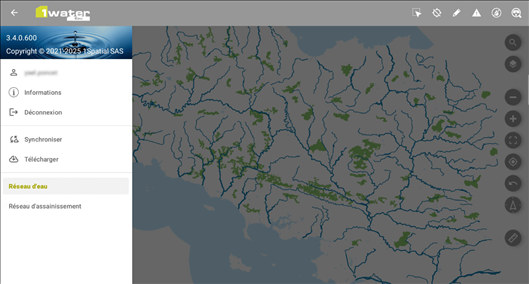
Figure 9 : Affichage du menu – Eau potable

Figure 10 : Affichage du menu – Assainissement
L’utilisateur :
|
Action |
Résultat |
|
|
Indique l’utilisateur connecté
sans autre action. |
|
|
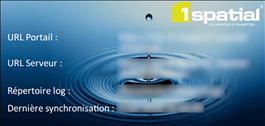
Le panneau d’informations
complémentaires s’ouvre :
|
|
|
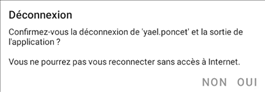
L’utilisateur est déconnecté et
l’application se ferme si le message de confirmation est validé.
Cette opération permet notamment le partage de la tablette entre plusieurs utilisateurs. |
|
|
Les données locales sont mises à
jour par rapport au serveur et les modifications réalisées sur la tablette
sont envoyées vers le serveur. ! Cette commande nécessite une connexion Wi-Fi ou 4G. ! Pendant la synchronisation, l’application ne peut pas être utilisée. Le menu principal est refermé à la fin de l’opération. |
|
|
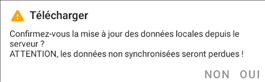
Les données locales sont mises à
jour par rapport au serveur. Un message de confirmation
s’affiche :
! Cette commande nécessite une connexion Wi-Fi ou 4G. ! Pendant la synchronisation, l’application ne peut pas être utilisée. Le menu principal est refermé à la fin de l’opération. |
|
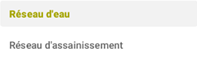
Sélectionne le réseau actif.
|
Le réseau actif est mis en évidence dans le menu. Cette action est disponible seulement si l’utilisateur a accès à plusieurs réseaux. Dans le cadre de 1Water, deux réseaux sont possibles : ► Réseau Eau potable ; ► Réseau Assainissement. ! Le changement de réseau peut nécessiter le téléchargement de données ; une connexion Wi-Fi ou 4G peut être nécessaire. ! Pendant le changement de réseau, l’application ne peut pas être utilisée. |